지난 1편에서는 AI 자동화 글쓰기가 실패하는 이유를 분석하고, 단일 책임 에이전트 + 오케스트레이션 + LaunchAgent로 구성된 4단계 파이프라인 구조를 소개해 드렸습니다. 도구 문제가 아닌 설계 문제였다는 것, 기억하시나요?
이번 2편에서는 실제로 그 파이프라인을 Claude Code에 설치하고 첫 글을 발행하기까지의 전 과정을 단계별로 정리했습니다. 개발 지식이 전혀 없는 분도 따라 하실 수 있도록, 명령어 한 줄부터 에러 해결 방법까지 빠짐없이 담았습니다.
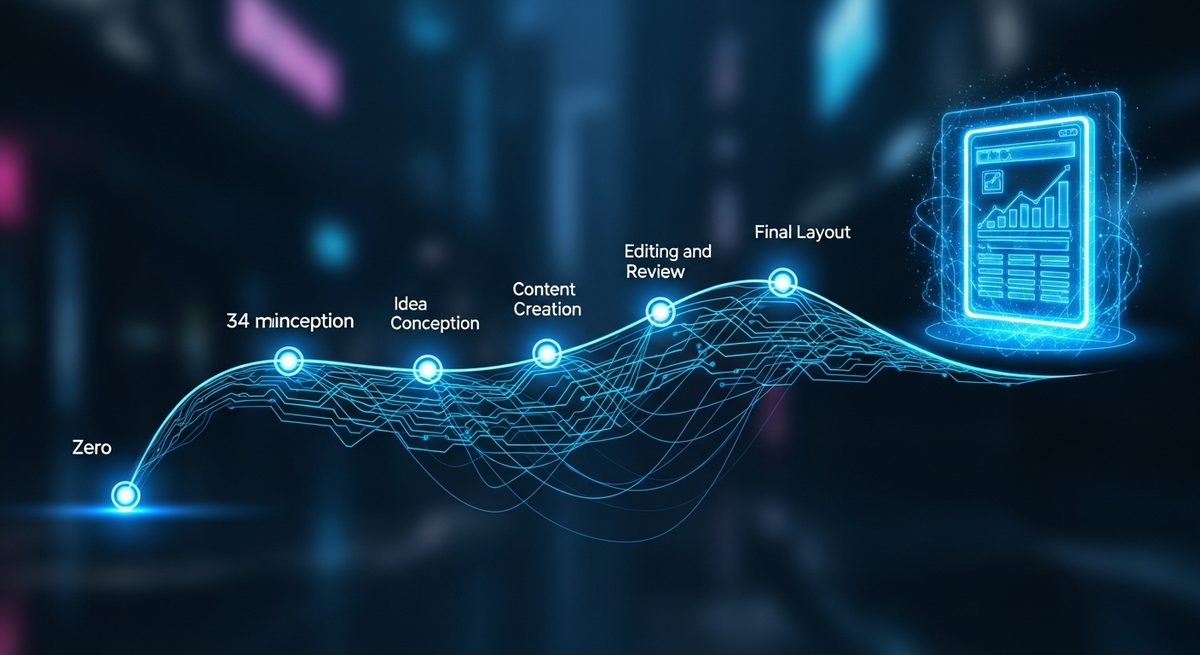
결론부터 말씀드리면, API 발급 15분 + 설치 2분 + 글 생성 15분 + 업로드 2분 = 총 34분이면 첫 블로그 글이 완성됩니다. 셀레니움 없이도 가능합니다.
많은 분들이 네이버 블로그 자동화를 시도할 때 셀레니움(Selenium)이나 플레이라이트(Playwright)를 먼저 떠올리십니다. 브라우저를 직접 조작해서 로그인하고, 에디터에 텍스트를 입력하는 방식입니다.
그런데 이 방식에는 치명적인 문제가 있습니다.
이 파이프라인이 셀레니움을 쓰지 않는 이유는 단순합니다. 글 작성은 AI가, 발행은 사람이 합니다. 자동화의 핵심을 "로봇이 버튼을 누르는 것"이 아닌 "인간이 해야 할 창작 노동을 AI가 대신 처리하는 것"으로 재정의했기 때문입니다.
Claude Code는 네이버 검색 API로 키워드 트렌드를 분석하고, Gemini로 이미지를 생성하고, 최종 원고를 마크다운 파일로 저장해 줍니다. 사람은 그 파일을 복사해서 네이버 에디터에 붙여넣기만 하면 됩니다. 2분이면 충분합니다.
이것이 봇 차단 걱정 없이, 유지보수 없이 지속 가능한 자동화가 되는 이유입니다.
설치 명령어는 단 한 줄이지만, 그 전에 API 키 2개를 먼저 준비하셔야 합니다.
무료 할당량은 하루 25,000건으로, 개인 블로그 운영에는 충분합니다.
무료 플랜 기준으로 하루 1,500건의 요청이 가능합니다. 하루 1~2편 발행하는 수준에서는 한도를 초과하실 일이 거의 없습니다.
두 API 키 모두 준비되셨으면 본격적인 설치를 시작하겠습니다.
Claude Code 터미널을 열고 아래 명령어를 붙여넣기 하세요.
bash <(curl -fsSL https://raw.githubusercontent.com/alice840126-ship-it/naver-blog-auto/main/setup.sh)
이 명령어 하나로 다음 7가지 작업이 자동으로 처리됩니다.
~/.claude/agents/blog/ 에 에이전트 파일 설치~/.claude/commands/ 에 /블로그 커맨드 설치~/.claude/.env 에 API 키 안전하게 저장터미널에 프롬프트가 나타나면 준비해 둔 API 키를 순서대로 붙여넣기 하시면 됩니다. 마지막에 "연결 테스트 성공" 메시지가 뜨면 설치가 완료된 것입니다.
처음 보시는 분들은 이 패턴이 낯설게 느껴지실 수 있습니다. 인터넷에서 스크립트를 받아 바로 실행한다는 점이 불안하게 느껴지는 것은 당연합니다.
몇 가지 안전 장치를 확인해 드리겠습니다.
curl -fsSL 옵션 중 -f 는 HTTP 에러 시 실패 처리, -s 는 진행 표시 숨김, -S 는 에러 표시, -L 은 리다이렉트 추적입니다. 보안 측면에서 표준적인 조합입니다.curl -fsSL [URL] 만 실행해 내용을 먼저 출력해 보시면 됩니다.신뢰할 수 있는 출처의 공개 레포지토리라면 이 패턴은 일반적으로 안전합니다.
설치가 완료되면 Claude Code에서 바로 사용하실 수 있습니다.
/블로그 [키워드]
예를 들어 "지식산업센터 투자 주의사항"이라는 키워드로 글을 쓰고 싶다면 이렇게 입력하시면 됩니다.
/블로그 지식산업센터 투자 주의사항
커맨드를 실행하면 내부적으로 다음 순서로 처리됩니다.
전체 과정은 약 15~20분 소요됩니다. 기다리는 동안 커피 한 잔 하시면 됩니다.
완성된 파일은 ~/Desktop/블로그자동화/ 폴더에서 확인하실 수 있습니다. 파일명은 날짜와 키워드로 자동 생성됩니다.

설치 과정에서 자주 발생하는 에러 3가지와 해결 방법을 정리했습니다.
bash: /Users/[유저명]/.claude/scripts/setup.sh: Permission denied
스크립트 실행 권한이 없을 때 발생합니다. 아래 명령어로 실행 권한을 부여하세요.
chmod +x ~/.claude/scripts/setup.sh
이후 다시 설치 명령어를 실행하시면 됩니다.
python3: command not found
macOS 최신 버전에서는 Python 3이 기본 설치되어 있지 않은 경우가 있습니다. 아래 명령어로 설치하세요.
brew install python3
Homebrew가 없다면 먼저 brew.sh에서 Homebrew를 설치하신 후 진행하시면 됩니다.
429 Too Many Requests: Quota exceeded
무료 플랜의 분당 요청 한도를 초과했을 때 발생합니다. 1~2분 기다리신 후 다시 실행하시면 대부분 해결됩니다. 하루에 반복적으로 발생한다면 Google AI Studio에서 유료 플랜으로 업그레이드를 검토해 보세요.
처음 시작하시는 분을 위해 전체 소요시간을 한눈에 정리했습니다.
| 단계 | 작업 내용 | 소요시간 |
|---|---|---|
| 1단계 | 네이버 검색 API 발급 | 약 10분 |
| 2단계 | Gemini API 발급 | 약 5분 |
| 3단계 | setup.sh 설치 실행 | 약 2분 |
| 4단계 | /블로그 커맨드로 글 생성 | 약 15분 |
| 5단계 | 네이버 에디터에 붙여넣기 및 발행 | 약 2분 |
| 합계 | 첫 글 발행 완료 | 약 34분 |
두 번째 글부터는 API 발급과 설치 단계가 없으므로 약 17분이면 완성됩니다. 매일 꾸준히 쓰다 보면 속도도 더 붙습니다.
이번 2편에서 소개한 설치 과정은 1편에서 설명한 4단계 파이프라인 구조를 그대로 구현한 것입니다. 단일 책임 에이전트(키워드 분석, 본문 작성, 이미지 생성), 오케스트레이션(/블로그 커맨드), LaunchAgent(자동 실행 스케줄링)가 모두 setup.sh 하나로 설치됩니다.
1편을 아직 읽지 않으셨다면 "AI 자동화 글쓰기, 실패했던 이유와 성공한 파이프라인"을 먼저 읽어보시는 것을 권장합니다. 왜 이렇게 설계됐는지 맥락을 이해하시면 훨씬 유용하게 활용하실 수 있습니다.
자동화 파이프라인을 직접 설치해 보시고, 궁금한 점이 있으시면 댓글로 남겨 주세요. 에러 해결부터 커스터마이징 방법까지 최대한 답변드리겠습니다.