Claude 앱을 처음 열었더니 왼쪽 사이드바에 Chat · Cowork · Code 탭 3개가 떠서 잠시 당황하신 적 있으신가요. 저도 그랬습니다. 웹에서 쓰던 claude.ai 화면만 익숙했는데, 데스크톱 앱에 들어가니 완전히 다른 풍경이 펼쳐지더군요.
Anthropic이 직접 정리한 한 줄이 있습니다. "Chat for thinking, Code for building, Cowork for doing." 생각할 때는 Chat, 만들 때는 Code, 일을 시킬 때는 Cowork. 이 한 문장에 3모드의 역할 분담이 모두 담겨 있습니다.
저는 지식산업센터 중개업을 하면서 매일 Claude 데스크톱 앱을 씁니다. 계약서 검토, 매물 비교표, 블로그 초안, 자동화 스크립트까지 전부 이 앱 안에서 끝납니다. 그런데 주변에 "3탭 차이를 잘 모르겠다"는 분들이 많아서 오늘은 제가 실제로 쓰면서 정리한 사용법을 공유합니다.
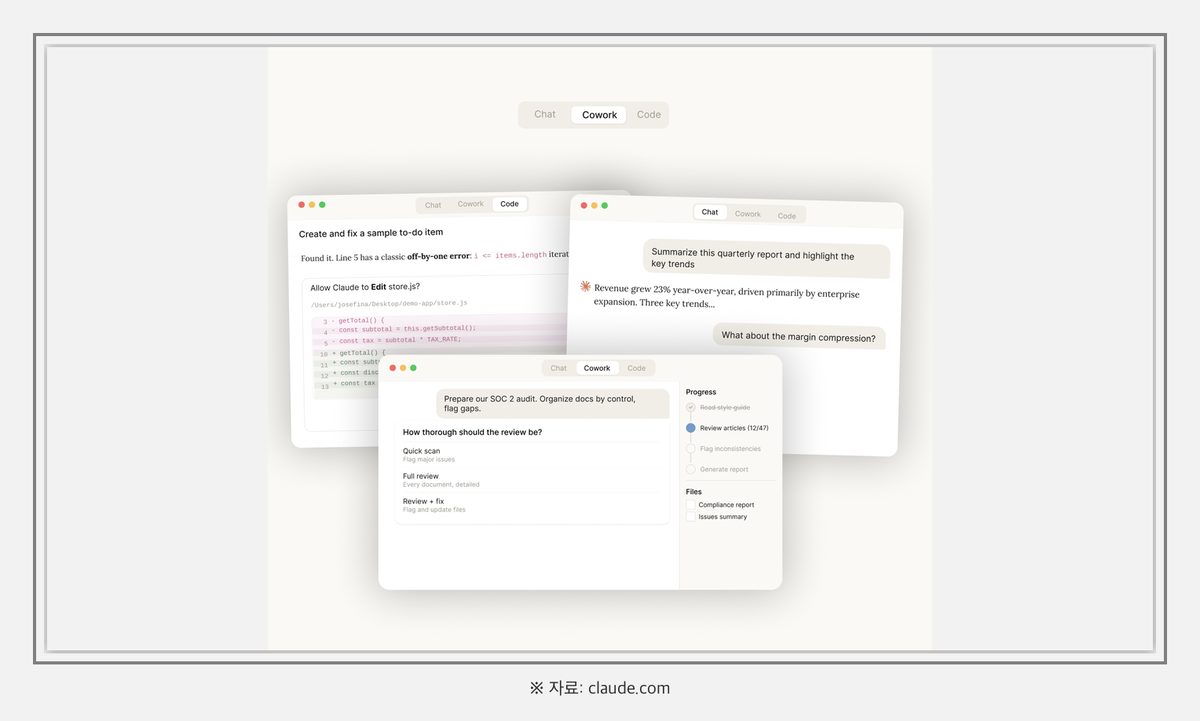
Claude는 처음엔 웹 브라우저(claude.ai)에서만 쓸 수 있었습니다. 그러다 데스크톱 앱이 나왔고, 이어서 개발자용 Claude Code가 터미널 도구로 공개되었습니다. 2026년 1월 12일에는 마지막 퍼즐 조각이었던 Claude Cowork가 리서치 프리뷰로 공개되면서(TechCrunch 보도), 비로소 3탭 체계가 완성되었습니다.
Anthropic이 공식 블로그에서 내세운 슬로건이 바로 "Chat for thinking, Code for building, Cowork for doing"입니다. 세 모드가 경쟁하는 게 아니라 역할이 다릅니다.
같은 Claude지만 쓰는 장면이 완전히 다릅니다. 예를 들어 제가 "이 지식산업센터 세 곳 중 어디가 괜찮을까"라고 물을 때는 Chat입니다. "이 폴더에 있는 임대차 계약서 30장을 읽고 특약사항만 표로 뽑아줘"는 Cowork입니다. "매일 아침 실거래 데이터를 크롤링해서 요약해주는 스크립트 만들어줘"는 Code입니다.
탭을 잘못 고르면 Claude가 제대로 일해주지 못합니다. 그래서 설치보다 구분이 더 중요합니다.
설치 자체는 간단합니다. claude.com/download에 접속하면 운영체제에 맞는 설치 파일을 안내받습니다.
Mac 사용자
1. .dmg 파일을 다운로드합니다.
2. 열린 창에서 Claude 아이콘을 Applications 폴더로 드래그합니다.
3. 런치패드에서 Claude 실행 후 Anthropic 계정으로 로그인합니다.
Windows 사용자
1. .exe 설치 파일을 실행합니다.
2. 설치 마법사 지시에 따라 진행합니다.
3. 앱 실행 후 동일하게 로그인합니다.
로그인이 끝나면 왼쪽 사이드바에 Chat / Cowork / Code 탭이 나타납니다. 탭이 안 보인다면 로그인한 플랜이 Free인지 확인해 보시기 바랍니다. Free 플랜은 Chat만 활성화됩니다.
Mac 사용자는 꼭 기억해둘 단축키가 있습니다. 바로 Option 키 더블탭입니다. 어느 화면에서든 두 번 빠르게 누르면 Claude 팝업 창이 바로 뜹니다. 브라우저에서 지도를 보다가, 엑셀을 편집하다가, 카카오톡을 쓰다가도 Claude를 부를 수 있습니다. 저는 호갱노노에서 단지 페이지를 띄워놓고 Option 더블탭으로 "이 단지 구조 어떻게 생각해?"라고 자주 묻습니다.

Chat은 claude.ai 웹에서 쓰던 그 대화형 Claude와 같습니다. 다만 데스크톱 앱이라는 이점 덕분에 웹에는 없는 기능 몇 가지가 얹어져 있습니다.
중요한 포인트 하나. Chat은 제 컴퓨터의 로컬 파일에 접근하지 않습니다. "데스크톱 앱이니까 내 폴더를 다 읽어주겠지" 하고 기대하면 안 됩니다. 파일을 직접 다루는 건 Cowork와 Code의 영역입니다.
Chat 모드의 데스크톱 전용 기능은 세 가지로 정리됩니다.
저는 하루 중 Chat을 가장 많이 씁니다. 계약서 초안 잡을 때 "조항 순서 이렇게 가는 게 맞을까"라고 묻고, 상담 전 "이 고객 질문 리스트에 대한 답변 뼈대 짜줘"라고 시킵니다. 무거운 결과물을 만드는 게 아니라 생각을 정리하는 순간이 Chat의 자리입니다.
Free 플랜에서도 쓸 수 있어서 진입 장벽이 낮습니다. Claude를 처음 써보시는 분이라면 Chat으로 감을 먼저 잡으시길 권합니다.
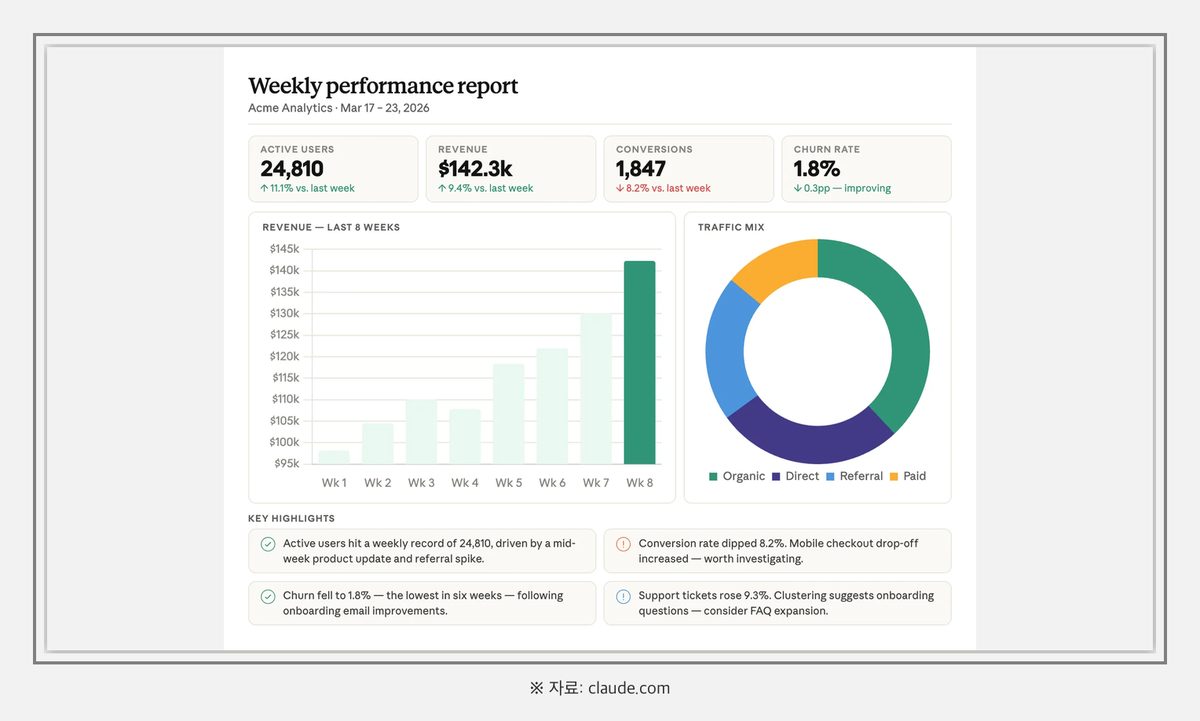
Cowork는 2026년 1월 12일 리서치 프리뷰로 출시된 비개발자를 위한 에이전트입니다. 제가 가장 많이 설명해야 했던 모드이기도 합니다. 왜냐하면 ChatGPT의 Canvas와 비교하는 분들이 많기 때문입니다.
Canvas와 Cowork는 완전히 다릅니다. Canvas는 한 문서를 양쪽에서 편집하는 UI에 가깝습니다. 반면 Cowork는 제가 지정한 폴더 안의 파일들을 직접 읽고, 수정하고, 새 파일을 만드는 에이전트입니다. 한쪽은 편집 창, 한쪽은 일하는 동료. 이 차이를 모르면 Cowork의 진가를 못 느낍니다.
Cowork의 핵심 기능은 다섯 가지입니다.
저는 이 글을 작성할 때도 Cowork에 일을 맡겼습니다. "이 폴더에 있는 Anthropic 공식 블로그 글을 읽고 핵심 팩트만 뽑아줘" 한 줄로 자료 조사가 끝났습니다. 부동산 업무에서는 "이 폴더에 PDF 30개 있는데 특약사항 비교표로 만들어줘"가 자주 쓰는 명령입니다.
다만 Cowork에도 제약이 있습니다.
Cowork는 Free 플랜에서는 쓸 수 없습니다. Pro($20/월) 이상에서 활성화됩니다. 비개발자가 "설치는 했는데 이걸 뭘로 써야 할지 모르겠다" 싶을 때, 가장 먼저 찍어볼 탭이 Cowork입니다.
Code는 개발자들이 터미널에서 쓰던 Claude Code를 GUI로 감싼 버전입니다. 명령어를 외워야 했던 장벽이 사라지고, 파일 탐색기·에디터·터미널이 한 화면에 모여 있습니다.
Code 탭에는 세 가지 상호작용 모드가 있습니다. 이 구분이 중요합니다.
| 상호작용 모드 | 동작 방식 | 언제 쓰나 |
|---|---|---|
| Ask | 모든 변경을 diff로 보여주고 승인 대기 | 신중해야 할 작업, 기본값 |
| Code | 파일은 자동 수정, 터미널 커맨드는 확인 | 빠른 작업 흐름 |
| Plan | 작업 전에 계획 먼저 수립 | 대형 리팩토링, 프로젝트 전체 변경 |
Ask 모드가 기본값입니다. "이 코드 바꿔줘"라고 하면 Claude가 어떻게 바꿀지 미리 보여주고, 제가 확인 버튼을 눌러야 반영됩니다. Code 모드는 승인 단계를 줄여서 속도를 냅니다. Plan 모드는 큰 작업을 시작하기 전에 "이렇게 이렇게 순서대로 진행하겠습니다" 하고 설계도를 먼저 받는 방식입니다.
Code 모드의 주요 기능은 다음과 같습니다.
저는 비개발자지만 Code 모드로 "/블로그" 같은 슬래시 커맨드 파이프라인을 여러 개 만들어놨습니다. 자료 수집부터 초안 작성, 이미지 생성, 옵시디언 저장까지 하나의 명령어로 묶은 것입니다. 이 글 역시 그 파이프라인의 결과물입니다. Cowork에서 "/블로그 클로드 앱 사용법" 한 줄로 지시했고, 내부적으로 Code 모드에서 만들어둔 커맨드가 실행됐습니다.
Code는 개발자에게만 필요하다고 오해하기 쉽지만, 비개발자라도 자동화 파이프라인을 구축할 의지가 있다면 Code 탭은 강력한 무기가 됩니다.

말로 풀어 설명하는 것보다 표 한 장이 빠릅니다.
| 모드 | 한 줄 정의 | 파일 접근 | 플랜 |
|---|---|---|---|
| Chat | 생각하는 도구 — claude.ai 대화 + 데스크톱 네이티브 기능 | 없음 | Free부터 |
| Cowork | 일 시키는 도구 — 비개발자용 에이전트, 로컬 파일 직접 조작 | 지정 폴더 O | Pro($20/월) |
| Code | 만드는 도구 — 개발자용 Claude Code GUI | 로컬 전체 O | Pro($20/월) |
짧게 요약하면 이렇습니다. 생각할 땐 Chat, 일 시킬 땐 Cowork, 만들 땐 Code. 이 세 단어만 기억하셔도 탭을 고를 때 헤매지 않습니다.
실무에서는 세 탭을 번갈아 씁니다. 예를 들어 제가 새 블로그 글을 쓸 때는 이런 식입니다.
세 모드가 경쟁 관계가 아니라 릴레이 선수들이라는 감각이 생기면, Claude 앱이 훨씬 편해집니다.

모드는 알겠는데 어떤 플랜을 골라야 할지 고민되실 겁니다. 요금제별 접근 권한을 정리하면 다음과 같습니다.
| 플랜 | 월 요금 | Chat | Cowork | Code |
|---|---|---|---|---|
| Free | $0 | O | X | X |
| Pro | $20 | O | O | O |
| Max | $100+ | O | O (한도 큼) | O (한도 큼) |
Free 플랜에서는 Chat만 쓸 수 있습니다. Claude가 궁금해서 가볍게 둘러보시는 단계라면 Free로 충분합니다. 하지만 Cowork의 에이전트 기능이나 Code의 자동화는 Pro($20/월)부터 열립니다.
Max는 대량 작업을 돌리는 헤비 유저용입니다. 토큰 한도가 훨씬 크기 때문에 Cowork로 하루 종일 에이전트를 돌려도 한도에 잘 안 닿습니다. 반대로 Pro는 일반 업무에 쓰기엔 넉넉하지만, 대형 파이프라인을 매일 여러 번 돌리면 한도를 빠르게 소비합니다.
비개발자 형님들에게 드리는 추천 경로는 이렇습니다. Free로 Chat 먼저 찍어보고, Cowork가 궁금해지는 순간 Pro로 올라가세요. Pro에서 Cowork로 실제 업무를 자동화해보고, 한도가 부족해지면 그때 Max 검토하시면 됩니다. 처음부터 Max 가면 낭비가 될 가능성이 큽니다.
Chat 모드만 쓰신다면 기능은 거의 같습니다. 단, 데스크톱 앱에서는 Mac의 Option 키 더블탭 팝업, 스크린샷 공유, 음성 받아쓰기가 추가됩니다. 그리고 앱이어야만 Cowork와 Code 탭에 접근할 수 있습니다. 본격적으로 파일을 맡기거나 코드를 작성하려면 앱 설치가 필수입니다.
대상과 쓰임이 다릅니다. Cowork는 비개발자가 일상 업무를 맡기는 에이전트입니다. "이 폴더 정리해줘", "이 자료 요약해줘" 같은 지시가 어울립니다. Code는 개발자가 실제로 코드를 작성·수정·실행하는 환경입니다. diff 뷰어, 터미널, PR 모니터링 같은 개발 도구가 갖춰져 있습니다. 글 쓰고 문서 정리할 땐 Cowork, 실제 코드를 다룰 땐 Code라고 기억하시면 됩니다.
다릅니다. Canvas는 ChatGPT 채팅창 옆에 편집 가능한 문서가 뜨는 UI입니다. 제가 글을 쓰면서 ChatGPT와 양쪽에서 같이 고치는 방식이죠. Cowork는 편집 화면이 아니라 에이전트입니다. 제가 허가한 폴더에 들어가서 파일을 직접 읽고 수정하고, 격리 VM에서 코드를 돌려 결과물을 만들어냅니다. "같이 쓰는 문서" vs "일을 시키는 동료"로 구분하시면 이해가 빠르실 겁니다.
Free 플랜은 Chat 모드만 가능합니다. 대화형 Claude로 질문·답변, 브레인스토밍, 초안 잡기 정도는 Free에서 충분히 됩니다. 다만 로컬 파일 접근, 에이전트 작업, 코드 실행은 Free에서 막혀 있습니다. 이런 기능이 필요하면 Pro($20/월)로 업그레이드해야 합니다.
순서는 이렇습니다. 첫째, Pro 플랜 이상으로 업그레이드. 둘째, 클로드 앱을 실행하고 Cowork 탭 클릭. 셋째, 작업할 폴더를 선택해 권한을 허가. 넷째, 하고 싶은 작업을 자연어로 지시. 예를 들어 "이 폴더에 있는 PDF 전부 읽고 핵심 내용만 한 장짜리 요약본으로 만들어줘" 같은 문장이면 됩니다. 처음에는 작은 폴더로 연습해보시고, 감이 잡히면 더 큰 작업으로 넓혀가시면 됩니다.
설치는 3분이지만, 3가지 모드를 제대로 구분해서 쓰는 게 진짜 시작입니다. Chat·Cowork·Code 각각의 자리를 알고 나면 Claude 앱은 단순한 채팅 도구가 아니라 업무 전체를 맡길 수 있는 비서로 바뀝니다. 오늘 바로 탭 세 개를 한 번씩 눌러보시길 권합니다.